



W dziedzinie automatyki przemysłowej często spotykamy się z różnymi protokołami komunikacyjnymi, takimi jak Profibus, ControlNet, Ethernet, CANopen, Modbus i inne. Wśród nich najpowszechniej używanym bezpłatnym protokołem-o otwartym kodzie źródłowym jest Modbus, obsługiwany przez sprzęt przemysłowy praktycznie wszystkich producentów.
Realizując rzeczywiste projekty inżynieryjne, często musimy przeprowadzić testy komunikacji, ale brakuje nam odpowiednich urządzeń komunikacyjnych do testowania. Dlatego wymagane jest oprogramowanie do testów symulacyjnych. Najczęściej używanym oprogramowaniem jest ModScan, którego można używać do komunikacji Modbus TCP, komunikacji Modbus RTU i komunikacji Modbus ASCII. Działając jako stacja master, zbiera dane ze stacji slave. Może wysyłać polecenia do urządzeń podrzędnych (które muszą być urządzeniami inteligentnymi-z obsługą protokołu Modbus). Po otrzymaniu odpowiedzi ze stacji podrzędnej odpowiednie dane rejestru są wyświetlane na interfejsie monitorowania.
Jak zatem przeprowadzamy testy?
Najpierw ustal połączenia sprzętowe dla urządzeń. Zainstaluj oprogramowanie ModScan na komputerze, które będzie służyć jako stacja główna do gromadzenia danych. Będziesz także potrzebować urządzenia inteligentnego zgodnego z-protokołem-Modbus jako stacja podrzędna. Ponieważ komputery PC zazwyczaj mają tylko porty USB, do połączenia z inteligentną stacją podrzędną wymagany jest konwerter USB-na-szeregowy-na-RS485. Ta konfiguracja dotyczy urządzeń obsługujących protokół Modbus-RTU z interfejsem RS485. Jeśli inteligentne urządzenie podrzędne obsługuje protokół Modbus TCP/IP, wystarczy podłączyć komputer PC i urządzenie podrzędne za pomocą kabla Ethernet.
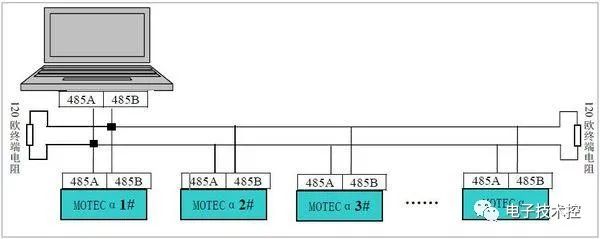
Połączenie RS485
W przypadku połączeń TCP wystarczy bezpośrednio podłączyć tylko jedno urządzenie za pomocą kabla Ethernet. Jeśli zaangażowanych jest wiele urządzeń, do podłączenia wszystkich urządzeń do przełącznika wymagany jest przemysłowy przełącznik Ethernet. Dostęp do różnych urządzeń można uzyskać poprzez ich odpowiednie adresy IP.
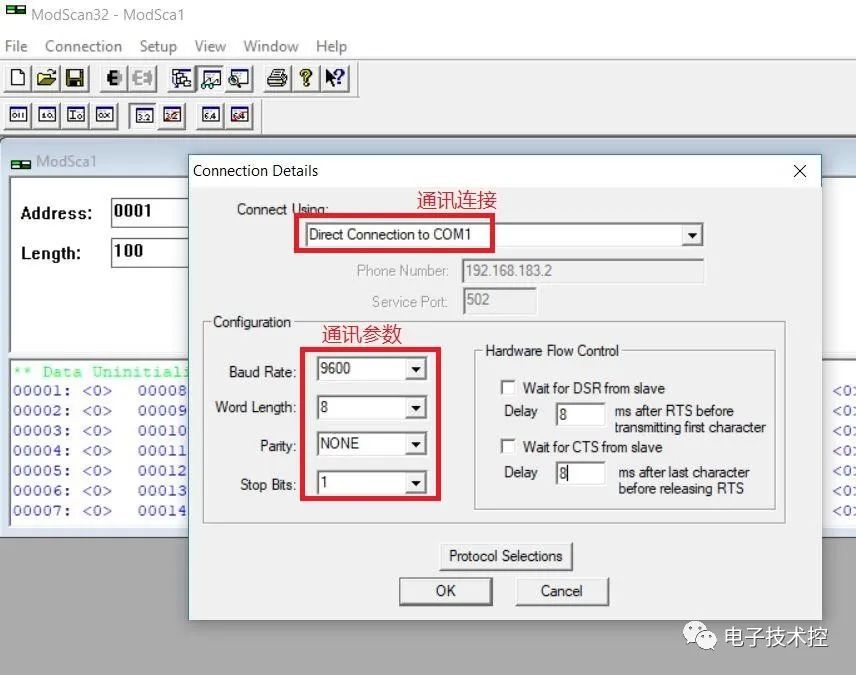
Po drugie, otwórz oprogramowanie ModScan, aby skonfigurować parametry komunikacji. W przypadku komunikacji RS485 wybierz port szeregowy i ustaw prędkość transmisji (zwykle domyślną na 9600), długość danych (8 bitów), bit parzystości (brak) i bit stopu (1 bit) zgodnie z parametrami komunikacji podrzędnej, jak pokazano na rysunku:
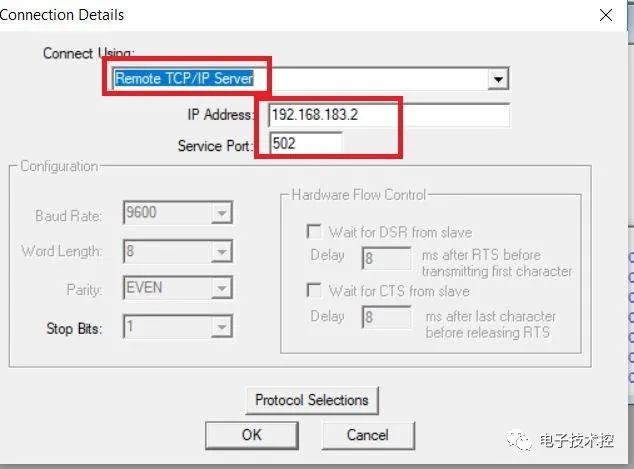
W przypadku komunikacji Modbus TCP skonfiguruj połączenie komunikacyjne w sposób pokazany poniżej. Wybierz typ połączenia komunikacyjnego TCP/IP, a następnie wprowadź adres IP urządzenia podrzędnego i numer portu (domyślnie 502).
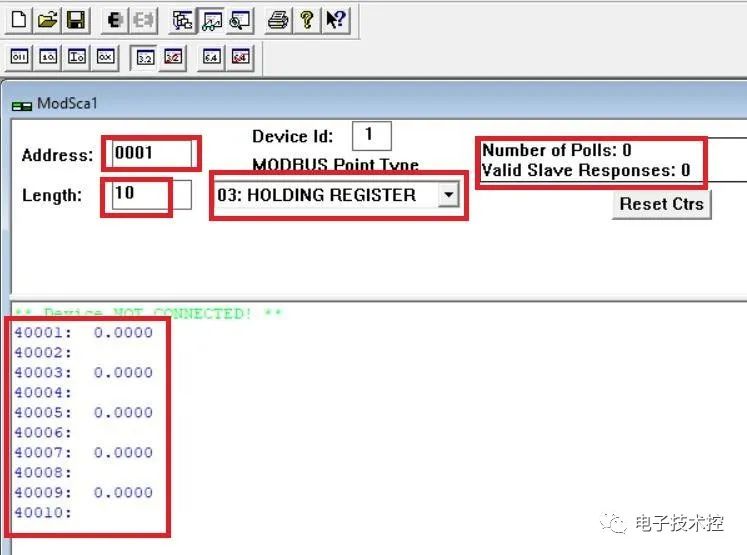
Po trzecie, skonfiguruj rejestr komunikacyjny: w polu Adres wpisz adres początkowy, Długość określa długość, 03:HOLDING REGISTER oznacza typ rejestru (rejestr holdingowy), Device ID reprezentuje numer stacji slave. W przypadku Modbus RTU wprowadź tutaj adres urządzenia podrzędnego; w przypadku komunikacji Modbus TCP nie jest wymagany żaden wpis. W przypadku korzystania z serwera szeregowego należy wprowadzić adres urządzenia podrzędnego. Liczba zapytań / prawidłowych odpowiedzi urządzenia podrzędnego wskazuje liczbę transmisji/odbiorów danych, umożliwiając wykrycie utraty pakietów. W środkowej części wyświetlane są wyniki testu wskazujące wykryte dane urządzenia podrzędnego. Aktualny stan alarmu wskazuje na błąd komunikacji.
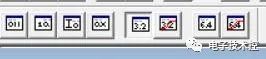
Wybór typu danych pokazano na poniższym rysunku. Obecnie używamy 32-bitowych typów zmiennoprzecinkowych-, a także typów bitowych, typów całkowitych, typów zmiennoprzecinkowych o podwójnej-precyzji-i innych. W przypadku typów zmiennoprzecinkowych można także skonfigurować zamianę bitów.
Po czwarte, przeprowadziliśmy testy komunikacji poprzez Modbus TCP. Adres komunikacyjny IP został ustawiony na 192.168.1.10 z numerem portu 502. Adres IP komputera został skonfigurowany w tej samej podsieci, co adres IP stacji podrzędnej (192.168.1.10), np. 192.168.1.20.
Aby odczytać rejestr podrzędny (rejestr holdingowy), wybierz Kod funkcji: 03, Adres początkowy rejestru: 1, Typ danych: 32-bitowy zmiennoprzecinkowy i ustaw liczbę rejestrów do odczytu: 10. Następnie kliknij Połącz, jak pokazano poniżej:
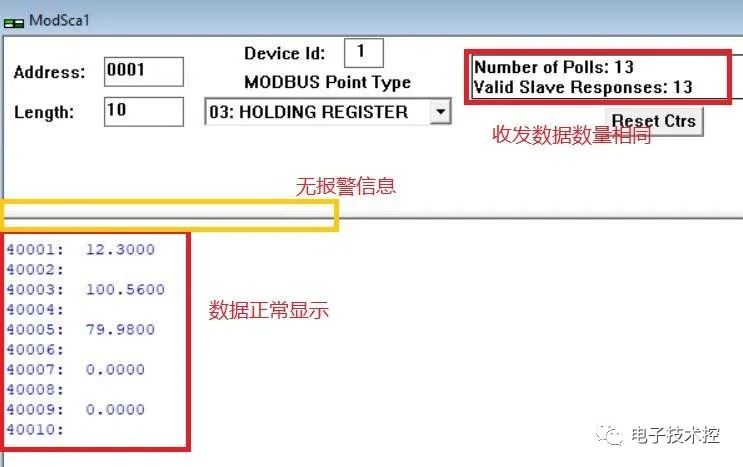
Jak pokazano na schemacie, główny interfejs nie wyświetla żadnych komunikatów alarmowych, a liczba wysłanych i odebranych pakietów danych jest zgodna, co oznacza brak utraty pakietów. Dane znajdują się w odpowiednich rejestrach, potwierdzając pomyślną komunikację. Misja wykonana.